 双语幕 Twinsub
英文视频怎么加中英双语字幕(Mac 本地做法)
拿到一个没有字幕的英文视频,想要中文在上、英文在下的双语字幕。下面把整条流程拆开讲,最后落在一份 .srt 文件上,剪映、Final Cut、IINA 都能用。
先弄清要做出什么
「加字幕」有两种结果,做法不同:
- 字幕文件(软字幕):一份
.srt文本,和视频分开存放。播放器或剪辑软件读取它,随时能改、能换语言。本文讲这一种。 - 烧进画面(硬字幕):字幕变成画面的一部分,改不了。要这种结果,先拿到 SRT,再在剪映、Final Cut 等剪辑软件里导出视频时压进去。
先出 SRT 再决定要不要烧录,是最省返工的顺序:校对时改的是文本,不用重新渲染视频。
一条完整流程
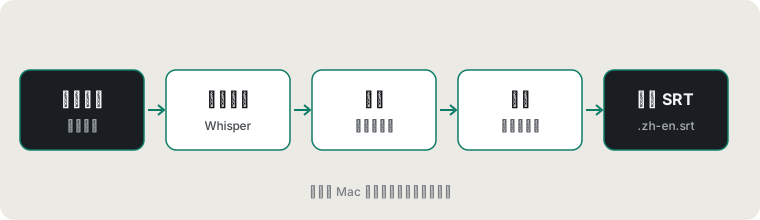
- 语音识别把音轨转成带时间码的英文文字。这一步决定下限:听错的词,后面的翻译只会跟着错。口音重、背景音乐大、专业词多的视频,识别错误会明显增多。
- 断句识别出来的是一长串文字,要按停顿和标点切成一条一条的字幕,每条停留 1 到 7 秒左右为宜。切在半个词上、一条塞三行,都是这一步没做好。
- 翻译逐条翻成中文。逐条翻会丢上下文,所以读起来要留意代词和省略句。机器翻译对数字、人名、产品名最容易出错。
- 合并成双语 SRT同一个时间码下放两行:中文在上,英文在下。中文一行不宜太长,否则手机上会折成两行。
- 导入和校对把 SRT 放进剪辑软件或播放器,对着画面过一遍,改专有名词和断句。
在 Mac 上用 Twinsub 做
Twinsub(双语幕)把上面前四步包在一个窗口里:
- 拖进视频可以一次拖很多个,排队处理。
- 等它跑完识别用 Whisper large-v3-turbo 在本机运行,翻译用 macOS 自带的设备端翻译。第一次使用要下载一次语音模型,之后离线可用。
- 在视频旁取文件外语视频会得到
视频名.zh-en.srt(双语)和视频名.zh.srt(只有中文)。
它只出字幕文件:不烧录进画面,也没有内置字幕编辑器。校对用任何文本编辑器或剪辑软件都行,见如何检查和修改 SRT 字幕。
Twinsub 即将上架 Mac App Store,需要 macOS 26 及以上、Apple 芯片的 Mac。免费版每个视频处理前 10 分钟,买断 ¥128 不限时长。
不用 Twinsub 也能做的路径
- 剪映等剪辑软件自带字幕识别和翻译,但是否需要会员、是否联网处理,要以软件内为准。对比见Twinsub 与剪映、MacWhisper、在线字幕工具的对比。
- 自己用开源的 Whisper 命令行出英文字幕,再用翻译工具翻成中文,最后手工把两份文件按时间码拼起来。能做,但拼接环节费时,适合愿意折腾的人。
示例:双语 SRT 长什么样
下面是一份真实输出的前两条,文本文件,用任何编辑器都能打开:
1
00:00:00,020 --> 00:00:01,240
今天我想给你看
Today I want to show you

2
00:00:01,240 --> 00:00:03,470
一个小团队如何构建一个有用的产品
how a small team can
build a useful product
更新于 2026-10-10。回到双语幕首页