 Twinsub
Mac で動画にバイリンガル字幕を付ける方法
字幕のない外国語の動画に、翻訳先の言語が上、原文が下のバイリンガル字幕を付けたい。そんなときの流れを順に説明します。最後は 1 つの .srt ファイルになり、CapCut、Final Cut Pro、IINA のどれでも使えます。例は「英語の動画 → 日本語」ですが、あくまで例で、言語は変えられます。
まず、何を作るのかをはっきりさせる
「字幕を付ける」には 2 通りの結果があり、作り方が違います。
- 字幕ファイル(ソフトサブ):動画とは別に保存する
.srtのテキストです。プレーヤーや編集ソフトが読み込み、あとから直したり言語を差し替えたりできます。この記事ではこちらを扱います。 - 画面に焼き込む字幕(ハードサブ):字幕が映像の一部になり、あとから変更できません。必要なら、先に SRT を作り、CapCut や Final Cut Pro などで書き出すときに焼き込みます。
先に SRT を作ってから焼き込みを決める順番が、いちばんやり直しが少なくて済みます。確認のときに直すのはテキストで、動画を再レンダリングする必要がないからです。
全体の流れ
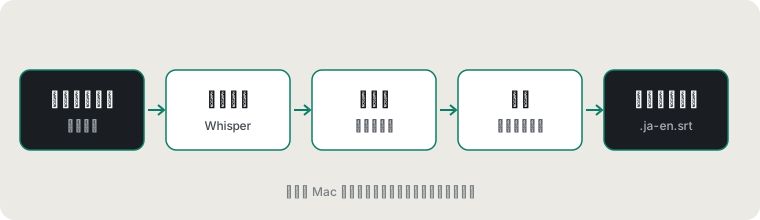
- 音声認識音声トラックを、時間情報付きの原文テキストにします。ここが品質の下限を決めます。聞き間違えた語は、翻訳でもそのまま間違います。訛りが強い、BGM が大きい、専門用語が多い動画では、認識の誤りが目立って増えます。
- 字幕の区切り認識結果は長い 1 本の文字列です。間と句読点で 1 件ずつに区切り、1 件の表示時間は 1~7 秒ほどが目安です。単語の途中で切れる、1 件に 3 行入る、という場合は、この段階がうまくいっていません。
- 翻訳1 件ずつ翻訳先の言語にします。1 件ずつだと前後の文脈が失われるので、代名詞や省略された文に注意が必要です。機械翻訳は、数字、人名、製品名でいちばん間違いやすくなります。
- バイリンガル SRT に統合同じ時間コードの下に 2 行を置きます。上が翻訳先、下が原文です。上の行が長いとスマートフォンで折り返されるので、短めにします。
- 読み込みと確認SRT を編集ソフトやプレーヤーに入れ、映像と見比べて、固有名詞や区切りを直します。
Mac で Twinsub を使う場合
Twinsub は、上の最初の 4 段階を 1 つのウインドウにまとめたものです。
- 動画をドロップするいくつでも同時に入れられ、順番に処理されます。
- 終わるまで待つ認識は Whisper large-v3-turbo が Mac の中で動かします。翻訳元の言語は自動判別(手動選択も可)、翻訳先は自分で選びます。翻訳は macOS 標準のオンデバイス翻訳で、使える言語の組み合わせは Apple のオンデバイス翻訳の対応状況によります。初回は音声認識モデルを一度ダウンロードし、その後はオフラインで使えます。
- 動画の横でファイルを受け取るバイリンガルの
動画名.翻訳先-翻訳元.srt(例:Interview.ja-en.srt。翻訳先が上、翻訳元が下で、設定で入れ替えられます)と、翻訳先だけの動画名.翻訳先.srt(例:Interview.ja.srt)ができます。
出力は字幕ファイルだけです。画面への焼き込みはせず、字幕エディタも内蔵していません。確認は、使い慣れたテキストエディタや編集ソフトで行ってください。SRT 字幕の確認と修正のしかたもご覧ください。
Twinsub は Mac App Store に近日登場します。必要なのは macOS 26 以降、Apple シリコン搭載の Mac です。無料版は動画ごとに最初の 10 分 を処理でき、買い切りで時間制限がなくなります。
Twinsub を使わない方法
- CapCut などの編集ソフトには、字幕の認識や翻訳の機能があります。ただし有料プランが必要か、ネットワーク経由で処理されるかは、ソフトの中で確認してください。比較はTwinsub と CapCut、MacWhisper、オンライン字幕ツールの比較をご覧ください。
- オープンソースの Whisper をコマンドラインで動かして原文の字幕を作り、翻訳ツールで訳して、2 つのファイルを時間コードで手作業で合わせる方法です。できますが、合わせる作業に手間がかかるため、試行錯誤が好きな方向けです。
例:バイリンガル SRT はこんな形
実際の出力の最初の 2 件です。テキストファイルなので、どのエディタでも開けます。
1
00:00:00,020 --> 00:00:01,240
本日は、あなたにお見せしたいと思います
Today I want to show you

2
00:00:01,240 --> 00:00:03,470
小規模なチームが有用な製品を構築する方法
how a small team can
build a useful product
更新日:2026-10-11。 Twinsub のトップへ戻る