 Twinsub
Twinsub 영상에서 자막 만들기
Twinsub
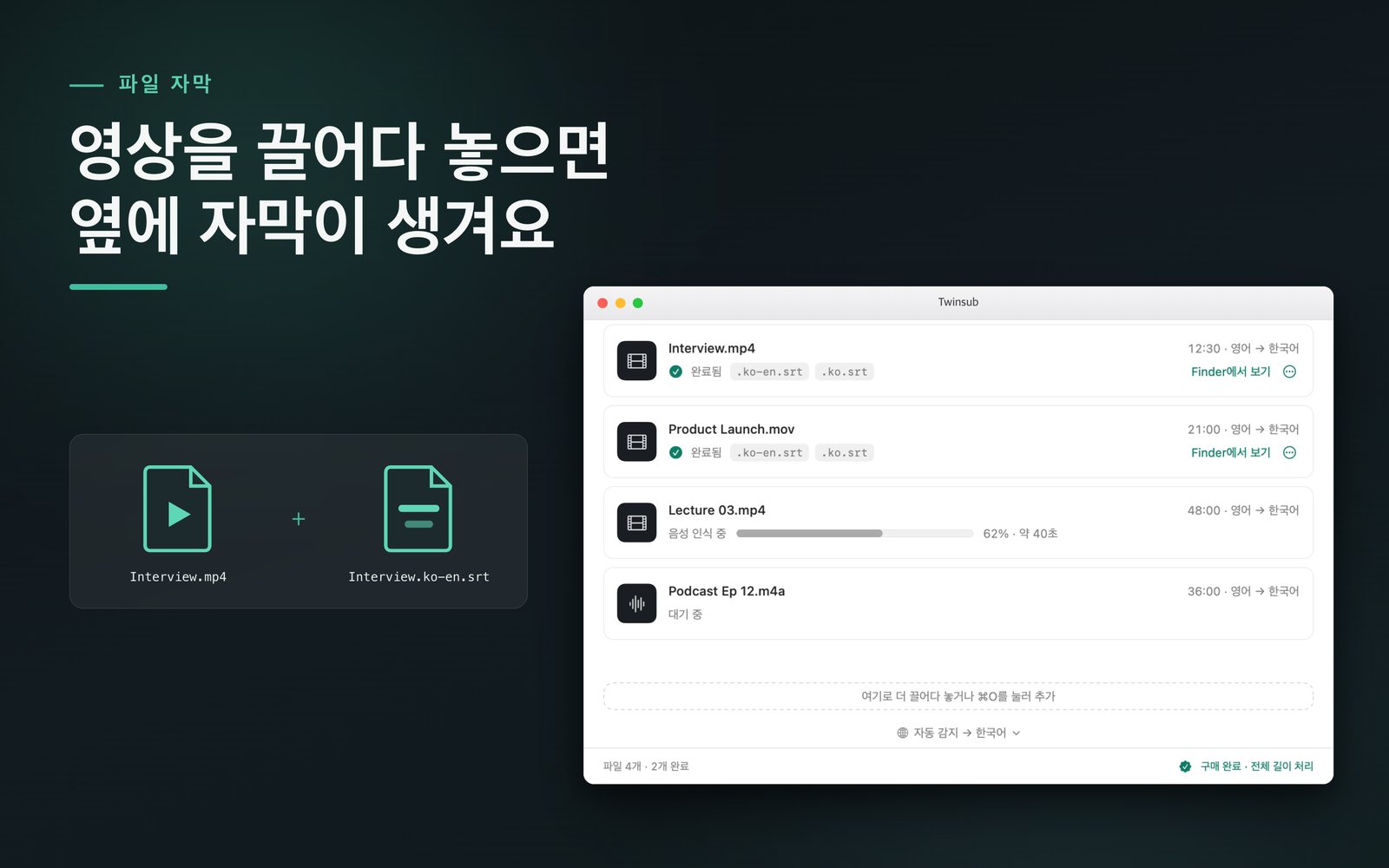
영상을 끌어다 놓으면 옆에 바로 쓸 수 있는 이중 언어 자막 파일이 생깁니다. 원문 언어는 자동으로 인식하고, 번역할 언어는 직접 고릅니다. CapCut이나 Final Cut Pro에 불러오면 싱크도 그대로 맞습니다.
- 모든 처리는 Mac 안에서. 영상은 업로드되지 않습니다
- 계정도 API 키도 필요 없습니다
- 무료로 처리하는 분량은 영상마다 처음 10분. 한 번 구매하면 시간 제한이 없어집니다
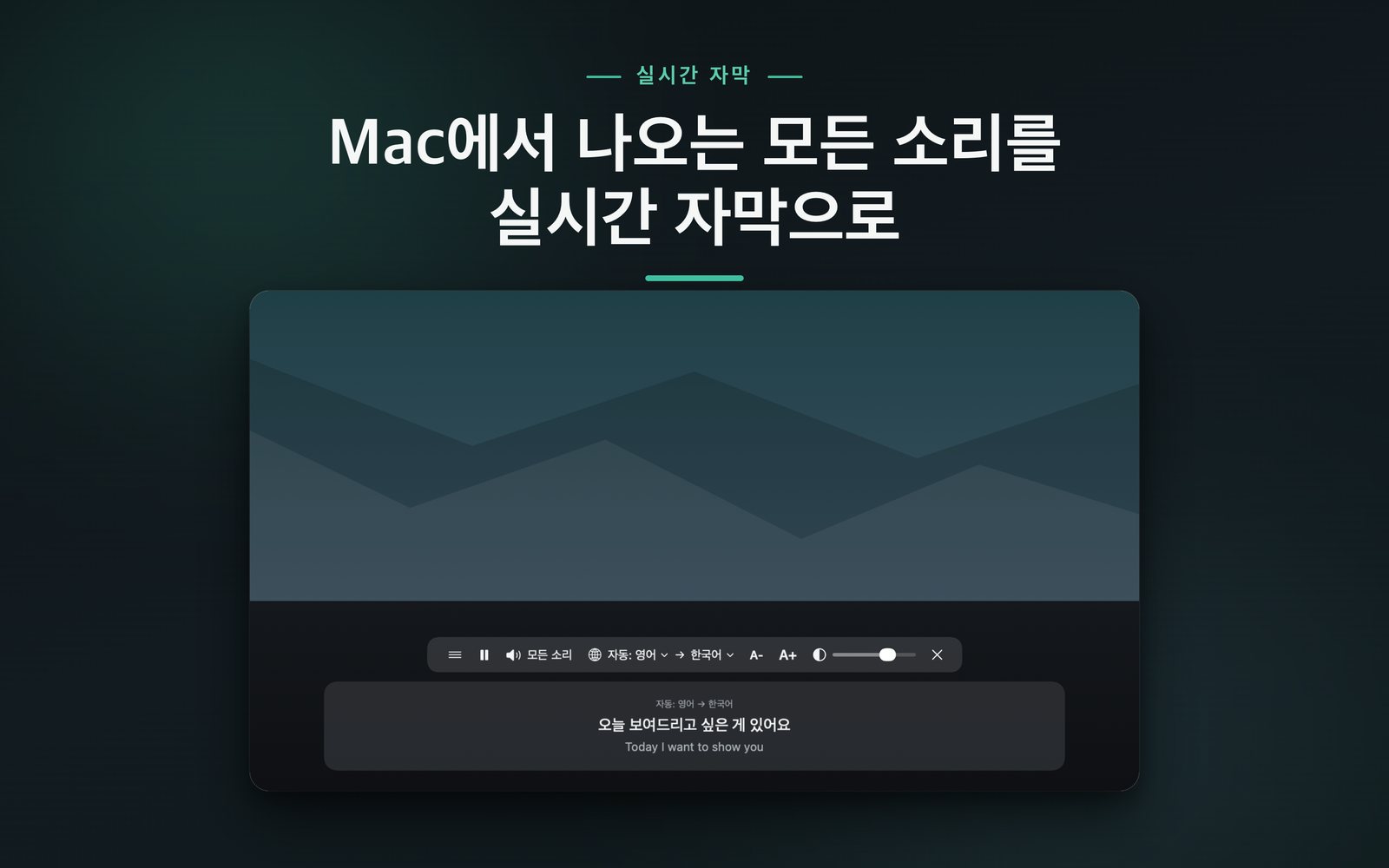
- 실시간 자막도 지원: Mac에서 나오는 소리를 인식해 고른 언어로 보여 줍니다
먼저 써 보고 싶거나 의견이 있다면 twinsub@gatheon.com
이런 파일이 만들어집니다
이중 언어 파일은 번역할 언어가 위, 원문이 아래에 놓입니다(설정에서 순서를 바꿀 수 있습니다). 자막은 한 문장 단위로 나뉩니다. 아래는 Interview.ja-en.srt의 처음 6개로, 영어 영상을 일본어로 번역한 실제 출력입니다. 목업이 아닙니다.
1
00:00:00,020 --> 00:00:01,240
本日は、あなたにお見せしたいと思います
Today I want to show you

2
00:00:01,240 --> 00:00:03,470
小規模なチームが有用な製品を構築する方法
how a small team can
build a useful product

3
00:00:03,590 --> 00:00:04,970
あまりお金を使わずに
without spending much money.

4
00:00:05,320 --> 00:00:06,650
私たちはシンプルなアイデアから始めました
We started with a simple idea,

5
00:00:06,650 --> 00:00:07,650
そして、私たちはそれをテストしました
and we tested it

6
00:00:07,650 --> 00:00:08,740
10人の友達と
with 10 friends
이 예시는 영어 영상을 일본어로 번역한 실제 출력입니다. 번역할 언어는 한국어를 포함해 직접 고를 수 있고, 한국어 파일은 .ko-en.srt처럼 만들어집니다.
세 단계
- 끌어다 놓기영상이나 오디오 파일을 창에 끌어다 놓습니다. 여러 개를 한꺼번에 넣어도 됩니다.
- 잠깐 기다리기10분짜리 영상은 약 1분. 진행 상황이 계속 보입니다.
- 영상 옆에 자막 생성같은 폴더에 이중 언어
영상이름.번역언어-원문언어.srt(예:.ko-en.srt)와 번역한 언어만 담은영상이름.번역언어.srt(예:.ko.srt)가 생깁니다. CapCut이나 Final Cut Pro에 바로 불러올 수 있습니다.
다른 도구와 다른 세 가지
로컬 처리, 업로드 없음
인식도 번역도 Mac 안에서 이루어집니다. 서버가 없으므로 영상과 자막이 어떤 서버도 거치지 않습니다.
계정도 API 키도 필요 없음
설치하면 바로 쓸 수 있습니다. 가입도, 키 발급도, 호출 횟수 제한도 없습니다.
자막 줄바꿈을 제대로
글자 수가 아니라 문장 단위로 나눕니다. 단어 중간에서 끊지 않고, 자막 하나는 최대 두 줄입니다.
실시간 자막
회의, 온라인 강의, 자막이 없는 웹 영상에서 실시간 자막을 켜 보세요. 어떤 앱에서 재생되는 소리든 말하는 언어를 자동으로 인식해 '원문 → 번역' 이중 언어 자막을 화면에 띄웁니다. 인식과 번역도 Mac 안에서 이루어지며 녹음하거나 저장하지 않습니다.
가격
처음 실행할 때 음성 인식 모델(1 GB 미만)을 한 번 내려받습니다. 그 뒤에는 오프라인으로 쓸 수 있습니다.
사용법과 고르는 법
사용 가이드, 활용 사례, 다른 도구와의 비교. 각 페이지는 따로 읽어도 됩니다.
자주 묻는 질문
Twinsub는 무엇인가요?
Mac용 자막 도구입니다. 영상이나 오디오 파일을 창에 끌어다 놓으면 파일 옆에 SRT 자막이 생깁니다. 원문 언어는 자동으로 인식하고(직접 고를 수도 있습니다), 번역할 언어를 선택하면 이중 언어 자막이 만들어집니다. 원문과 번역 언어가 같으면 번역 없이 문장부호가 있는 단일 언어 자막만 만듭니다. CapCut, Final Cut Pro, 플레이어에 바로 불러올 수 있습니다.
영상이 서버에 업로드되나요?
아니요. 음성 인식과 번역 모두 Mac 안에서 이루어집니다. 서버가 없으므로 영상과 자막은 어떤 서버도 거치지 않습니다. 처음 실행할 때 음성 인식 모델을 한 번 내려받기 위해 인터넷이 필요하고, 번역 언어 팩은 macOS가 내려받습니다.
가격은 얼마이고, 무료 버전에는 어떤 제한이 있나요?
무료 버전은 영상마다 처음 10분, 실시간 자막은 하루 10분까지 처리하며 나머지 기능은 같습니다. 한 번 구매하면 영상과 실시간 자막 모두 시간 제한이 없어지고, 구독은 없습니다. 가격은 출시 시 App Store 페이지에 표시됩니다.
어떤 형식으로 출력되고, 어디에 불러올 수 있나요?
표준 UTF-8 SRT 파일입니다. 이중 언어 파일은 '영상이름.번역언어코드-원문언어코드.srt'로 이름이 붙고 번역 언어가 위, 원문이 아래에 놓입니다(설정에서 순서 변경 가능). 예: Interview.ko-en.srt. 번역한 언어만 담은 파일은 '영상이름.번역언어코드.srt'이고 예는 Interview.ko.srt입니다. CapCut, Final Cut Pro, IINA 등 SRT를 읽는 소프트웨어에서 쓸 수 있습니다.
지금 재생 중인 소리에 실시간으로 자막을 붙일 수 있나요?
네. 실시간 자막을 켜면 Mac에서 재생 중인 소리(회의, 온라인 강의, 웹 영상)의 언어를 자동으로 인식해 원문과 번역을 함께 보여 주는 떠 있는 자막을 띄웁니다. 처리는 Mac 안에서 이루어지며 녹음하거나 저장하지 않습니다.
제 모국어 영상에도 자막을 만들 수 있나요?
네. 원문과 번역 언어가 같을 때(한국어 영상에 한국어 등)는 번역 없이 영상이름.ko.srt 같은 단일 언어 파일만 만듭니다. 문장부호가 붙고 의미 단위로 나뉩니다.
어떤 Mac과 OS가 필요한가요?
macOS 26 이상, Apple 실리콘 Mac(M1 이후)이 필요합니다. Intel Mac은 지원하지 않습니다.
Vrew, CapCut, MacWhisper와는 어떻게 다른가요?
Twinsub는 내 컴퓨터에 있는 영상 파일로 이중 언어 SRT(번역 언어 선택 가능)를 만드는 일과 실시간 이중 언어 자막에 집중한 도구입니다. 모두 Mac 안에서 처리하고 한 번 구매하면 됩니다. 자막을 영상에 입히거나 편집기를 제공하거나 화자를 구분하지는 않습니다. 항목별 비교와 출처는 비교 페이지에 있습니다.
언제 내려받을 수 있나요?
Mac App Store 출시 예정이며 날짜는 출시 때 정해집니다. 먼저 써 보고 싶다면 twinsub@gatheon.com로 문의해 주세요.
Mac App Store 출시 예정
출시 전에 어떻게 쓰고 싶은지 들려주세요: twinsub@gatheon.com